Outlook アドレス帳 このアカウント 2回指定することはできません. 2 番目のメールボックスを追加のメールボックスとして追加します。 (これは 2 番目のアカウントとは異なります)。 これを行うには、次の手順を実行します。 [ファイル] メニューの [情報] を 選択します。 [アカウントの設定] を選択し、[アカウント]を設定。 Outlook アドレス帳が表示されている場合は [閉じる] をクリックし、「手順 2:
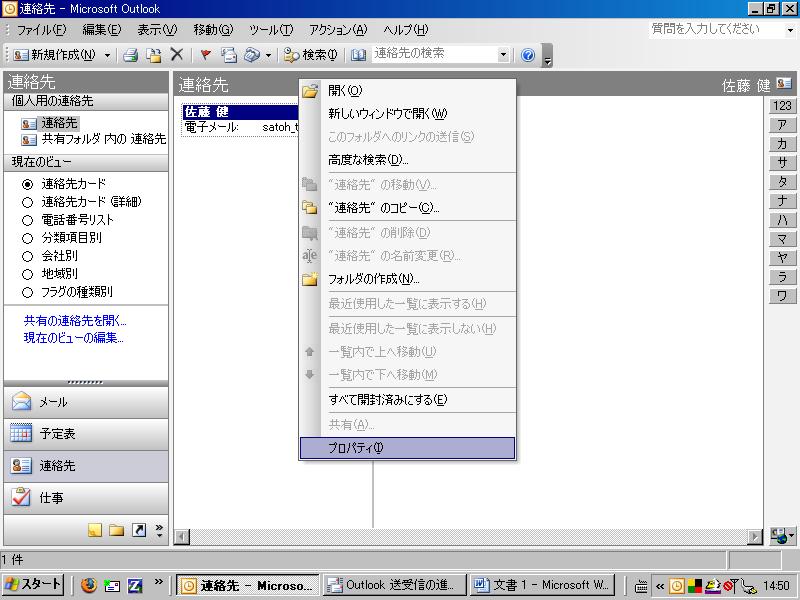 Outlookアドレス帳 from www.com-adviser.com
アドレス帳で使用する連絡先フォルダーを指定する」に進みます。 outlook アドレス帳が表示されていない場合は、[新規] をクリックします。 [その他のアドレス帳] をクリックし、[次へ] をクリックします。 [outlook アドレス帳] をクリックし、[次へ] をクリックします。 2 番目のメールボックスを追加のメールボックスとして追加します。 (これは 2 番目のアカウントとは異なります)。 これを行うには、次の手順を実行します。 [ファイル] メニューの [情報] を 選択します。 [アカウントの設定] を選択し、[アカウント]を設定。 Outlook アドレス帳が表示されている場合は [閉じる] をクリックし、「手順 2:
アドレス帳で使用する連絡先フォルダーを指定する」に進みます。 Outlook アドレス帳が表示されていない場合は、[新規] をクリックします。 [その他のアドレス帳] をクリックし、[次へ] をクリックします。 [Outlook アドレス帳] をクリックし、[次へ] をクリックします。
2 番目のメールボックスを追加のメールボックスとして追加します。 (これは 2 番目のアカウントとは異なります)。 これを行うには、次の手順を実行します。 [ファイル] メニューの [情報] を 選択します。 [アカウントの設定] を選択し、[アカウント]を設定。 [表示名] に、[アドレス帳] ダイアログ ボックスの [アドレス帳] リストに表示する ldap アドレス帳の名前を入力します。 [ 接続の詳細 ] に、インターネット サービス プロバイダー (isp) またはシステム管理者が指定したポート番号を入力します。 Outlook アドレス帳が表示されている場合は [閉じる] をクリックし、「手順 2:
「ホーム」タブ-「アドレス帳」をクリック 「ツール」-「オプション」をクリック 「アドレス帳を開いたときに最初に表示するアドレス一覧」の リストから 最初に表示したいアドレス帳を選択し「Ok」 ★補足★


Comments
Post a Comment